WordPressテーマって、正直どれを選んでも「それなりに見える」じゃないですか。
でも、実際に運用してみると差が出るのは、見た目よりも中身の部分だったりします。
自分が今使っているのはSWELLで、以前使っていたのがCocoonです。
なので、Emanon Premiumに関しては「長年使い込んだ体験談」というより、「調べながら触ってみたときに感じたリアルな印象」を軸に書きます。ここは正直にいきます。
Emanon Premiumは、よく「コンバージョンに強いテーマ」と言われます。
ブログというより、ビジネスサイト寄りの雰囲気があるテーマです。
この記事では、WordPressテーマ「Emanon Premium」の使い方を初心者向けに整理しつつ、SWELLとCocoonを通ってきた自分の目線で「実際どうなの?」をなるべく温度感を残して書いていきます。
購入前に迷っているなら、判断材料になるはずです。
Emanon Premiumとは?どんなサイト向きのWordPressテーマなのか
Emanon Premiumは、株式会社イノ・コードが開発・販売しているWordPressの有料テーマです。
特徴はシンプルで、問い合わせや資料請求など「成果を出す導線」を最初から意識した作りになっています。
ブログ用テーマというより、集客して売るためのテーマ。
この空気が強いです。
自分がSWELLを使っている理由は、記事を書きながら「見た目も整えて、導線も作れる」自由さがあるからです。
でも自由って、迷うんですよね。選択肢が多すぎて、途中で止まる。
その点でEmanon Premiumは、最初からビジネス用の型がある。
そこが刺さる人には刺さるし、合わない人には合わないと思います。
Emanon Premium「集客サイト寄り」
Emanon Premiumを見て感じるのは、読ませるより動かす設計です。
読者に最後まで読ませるより、行動させる方向に寄っています。
たとえば、問い合わせボタンや申し込み導線を目立たせやすい。
サービス紹介ページを作りやすい。こういう設計が中心です。
SWELLは記事を書くのが気持ちいいテーマで、ブロックエディタとの相性も良いです。
Cocoonは無料なのに十分すぎるほど使える万能型で、最初の一歩には本当に助けられました。
その2つと比べると、Emanon Premiumは「売る前提で作る」空気が最初から濃いです。
ブログで収益化したい人でも、アフィリエイトよりサービス販売に寄せたい人は相性が良いでしょう。
こんな人はEmanon Premiumがハマりやすい
Emanon Premiumが向いているのは、ゴールがはっきりしている人です。
問い合わせを増やしたい、資料請求を増やしたい、採用応募を増やしたい。目的が明確なほど強いです。
逆に、雑記ブログでゆるく書きたい人は、ちょっと硬く感じるかもしれません。
見た目が悪いわけじゃないんです。でも、空気がビジネスなんですよね。
自分はブログを副業でやっていますが、最初は「とりあえず記事を書きたい」気持ちが強かったです。
その段階でEmanon Premiumを選んでいたら、たぶん機能を持て余していたと思います。
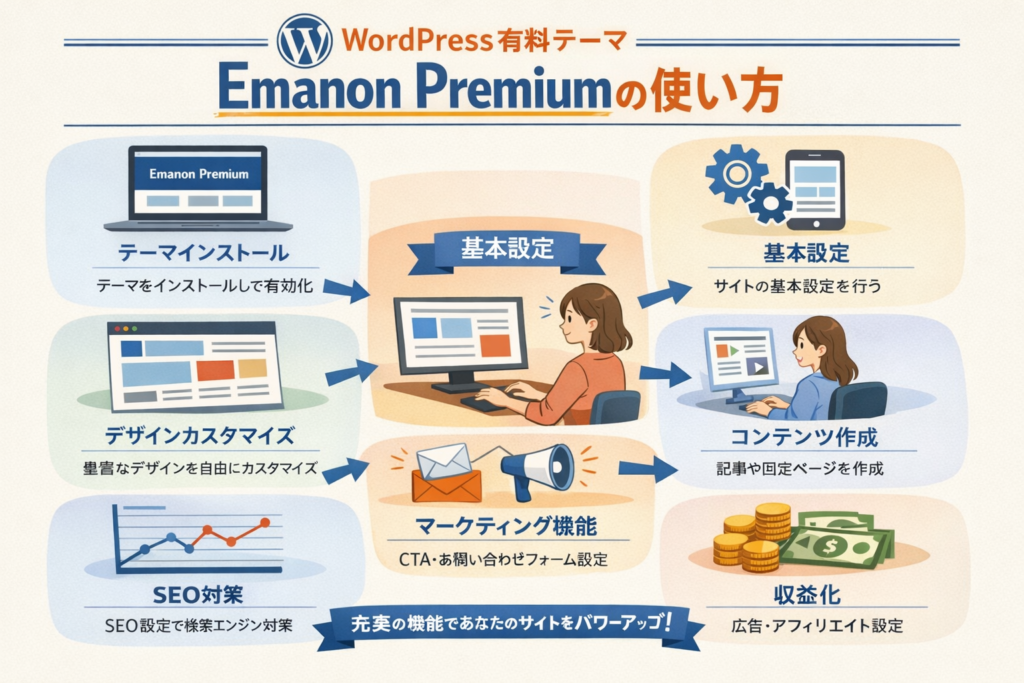
Emanon Premiumの使い方|導入から基本設定までの流れ
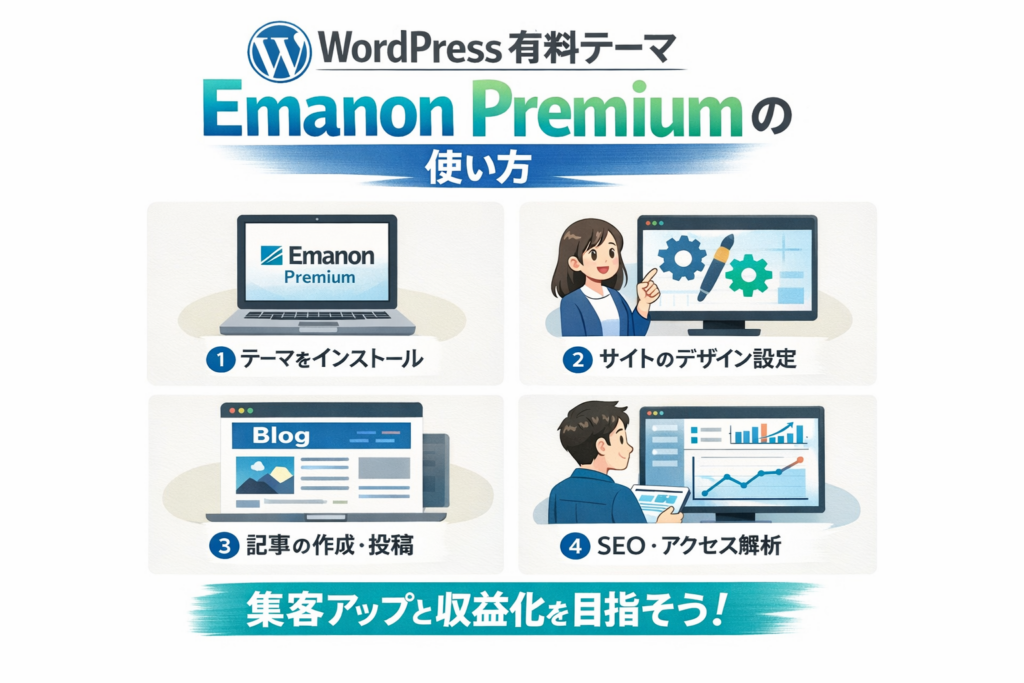
ここからはEmanon Premiumの使い方を、なるべく初心者でも迷わないように整理します。
ただ、細かい画面の操作説明というより「どこを触るとサイトが整うか」を中心に書きます。
テーマって、インストールした瞬間がゴールじゃないんですよね。
そこからが本番です。
Emanon Premiumのインストールと有効化で最初にやること
Emanon Premiumをインストールするには、まずWordPressの管理画面にログインします。
- テーマのダウンロード: Emanonの公式サイトからEmanon Premiumのテーマファイルをダウンロードします。無料版と有料版があるので、無料版をダウンロードしてください。
- テーマのアップロード: WordPressの管理画面から「外観」→「テーマ」を選択し、「新規追加」ボタンをクリックします。
- テーマのインストール: 「テーマのアップロード」ボタンをクリックし、ダウンロードしたEmanon Premiumのテーマファイル(.zip形式)を選択して「今すぐインストール」をクリックします。
- テーマの有効化: インストールが完了したら、「有効化」ボタンをクリックしてEmanon Premiumを有効にします。
Emanon Premiumを導入する流れは、基本的にどのWordPressテーマとも同じです。
WordPress管理画面からテーマを追加し、アップロードして有効化します。
ここで大事なのは、有効化した直後に焦らないことです。
最初は見た目が崩れて見える場合があります。これは普通です。
SWELLもCocoonも、入れた瞬間に完成するわけじゃありませんでした。
むしろ、最初は「これで合ってる?」って不安になりました。
Emanon Premiumも同じで、最初は初期設定を整える必要があります。
ここで一気にやろうとすると疲れるので、まずは最低限だけでOKです。
Emanon Premiumを有効化したら、基本的な設定を行いましょう。
- 一般設定: WordPressの管理画面から「設定」→「一般」を選択し、サイトのタイトルやキャッチフレーズ、タイムゾーンなどを設定します。
- パーマリンク設定: 「設定」→「パーマリンク設定」を選択し、パーマリンク構造を設定します。SEO対策のため、「投稿名」を選択することをおすすめします。
- Emanon設定: WordPressの管理画面に「Emanon設定」という項目が追加されているので、それをクリックします。ここで、Emanon Premiumのテーマに関する様々な設定を行うことができます。
| 設定カテゴリ | 設定項目 | 内容 |
|---|---|---|
| 基本設定 | ロゴ設定 | サイトのロゴ画像をアップロードします。 |
| 基本設定 | ファビコン設定 | ファビコン(ブラウザのタブに表示されるアイコン)を設定します。 |
| 基本設定 | SNS設定 | 各SNSアカウントへのリンクを設定します。 |
| 基本設定 | Google Analytics設定 | Google Analyticsのトラッキングコードを入力します。 |
| ヘッダー設定 | ヘッダーレイアウト | ヘッダーのレイアウトを選択します。 |
| ヘッダー設定 | ヘッダー背景色 | ヘッダーの背景色を設定します。 |
| ヘッダー設定 | ヘッダーテキスト色 | ヘッダーのテキスト色を設定します。 |
| フッター設定 | フッターレイアウト | フッターのレイアウトを選択します。 |
| フッター設定 | フッター背景色 | フッターの背景色を設定します。 |
| フッター設定 | フッターテキスト色 | フッターのテキスト色を設定します。 |
| フッター設定 | コピーライト表記 | フッターに表示するコピーライト表記を設定します。 |
| トップページ設定 | トップページレイアウト | トップページのレイアウトを選択します。 |
| トップページ設定 | スライダー設定 | トップページに表示するスライダーを設定します。 |
| トップページ設定 | コンテンツ設定 | トップページに表示するコンテンツを設定します。 |
| 投稿・固定ページ設定 | レイアウト設定 | 投稿・固定ページのレイアウトを選択します。 |
| 投稿・固定ページ設定 | サイドバー設定 | サイドバーの表示・非表示を設定します。 |
| 投稿・固定ページ設定 | 関連記事設定 | 関連記事の表示・非表示を設定します。 |
| SEO設定 | メタディスクリプション設定 | サイト全体のメタディスクリプションを設定します。 |
| SEO設定 | キーワード設定 | サイト全体のキーワードを設定します。 |
| SEO設定 | OGP設定 | OGP(Open Graph Protocol)の設定を行います。 |
メニューの作成と設定
ウェブサイトのナビゲーションを構成するために、メニューを作成し、設定する必要があります。
- メニューの作成: WordPressの管理画面から「外観」→「メニュー」を選択し、新しいメニューを作成します。
- メニュー項目の追加: メニューに追加したいページ、投稿、カテゴリーなどを選択し、「メニューに追加」ボタンをクリックします。
- メニューの配置: 作成したメニューをヘッダーやフッターなどの適切な場所に配置します。Emanon Premiumでは、メニューの配置場所が複数用意されているので、サイトの構成に合わせて選択してください。
ウィジェットの活用
ウィジェットを使用すると、サイドバーやフッターに様々なコンテンツを追加できます。
- ウィジェットの追加: WordPressの管理画面から「外観」→「ウィジェット」を選択します。
- ウィジェットの配置: 利用可能なウィジェットから、追加したいウィジェットを選択し、配置したいサイドバーやフッターにドラッグ&ドロップします。
- ウィジェットの設定: ウィジェットごとに設定項目があるので、必要に応じて設定を行います。
Emanon Premiumのカスタマイズ
Emanon Premiumは、CSSやPHPを編集することで、さらに細かくカスタマイズすることができます。
- CSSの編集: WordPressの管理画面から「外観」→「カスタマイズ」→「追加CSS」を選択し、CSSを編集します。
- PHPの編集: テーマファイルを直接編集することも可能ですが、アップデート時に変更が失われる可能性があるため、子テーマを作成して編集することをおすすめします。
Emanon Premiumの子テーマの作成
子テーマを作成することで、テーマのアップデートによるカスタマイズの消失を防ぐことができます。
- 子テーマフォルダの作成: WordPressのテーマディレクトリ(wp-content/themes/)に、Emanon Premiumの子テーマ用のフォルダを作成します。フォルダ名は任意ですが、「emanon-premium-child」のように、親テーマ名に「-child」を付けたものが一般的です。
- style.cssの作成: 作成した子テーマフォルダに、style.cssファイルを作成し、以下のコードを記述します。
/*
 Theme Name:   Emanon Premium Child
 Theme URI:    https://example.com/emanon-premium-child/
 Description:  Emanon Premium Child Theme
 Author:       Your Name
 Author URI:   https://example.com
 Template:     emanon-premium
 Version:      1.0.0
*/
Template: の行には、親テーマのフォルダ名(この場合は emanon-premium)を正確に記述してください。
- functions.phpの作成: 必要に応じて、functions.phpファイルを作成し、子テーマ独自の関数やカスタマイズを追加します。
デザインテンプレートを使うと一気に形になる
Emanon Premiumはデザインテンプレートが豊富と言われています。
このテンプレートを使うと、サイトの見た目が一気に整います。
自分がCocoonを触っていた頃、デザインは後回しにしていました。
記事を書くのが優先で、見た目を整える余裕がなかったんです。
でも実際は、見た目が整うとモチベーションが上がります。
これは体感としてあります。記事を書く気持ちが変わるんですよね。
Emanon Premiumは、テンプレートで最初の形を作ってから、少しずつ調整していくのが合っていると思います。
ゼロから作るより楽です。
CTAやフォーム導線を先に作ると収益化が早くなる可能性がある
Emanon Premiumの強みは、CTAやフォーム導線を作りやすいところです。
ブログの場合、記事を書いても収益が出ない原因って、導線が弱いことが多いです。
自分も昔、記事を増やして満足していました。
でも収益は動かない。アクセスが増えても成果が出ない。あの空虚さは地味にきついです。
Emanon Premiumは、最初から「どこで行動してもらうか」を意識して作れます。
問い合わせフォーム、資料請求フォーム、申し込みページ。こういう部分を早めに整えると、収益化までの距離が短くなるかもしれません。
ただし、ここで勘違いしやすいのは、CTAを置けば売れるわけじゃないということです。
読者の悩みが解決されて初めて、行動が生まれます。
Emanon Premiumはその行動を後押しする道具で、魔法ではないです。
そこだけは冷静に見ておきたいです。
Emanon Premiumのリアルな印象

ここからは、Emanon Premiumを調べて触った上で感じた「リアルな印象」を書きます。
結論だけ言うと、良いテーマです。でも全員におすすめではありません。
自分がSWELLを使っているのも、Cocoonを通ってきたのも、結局は「続けやすさ」が大事だったからです。
続けられないテーマは、どんなに高機能でも意味がないです。
良い口コミが多いのは「成果が出た人」がいるから
Emanon Premiumの評価でよく見るのは、コンバージョンが上がったという声です。
問い合わせが増えた、資料請求が増えた。こういう具体的な成果が出ている。
これは、テーマの方向性が明確だからだと思います。
導線が整いやすいので、成果につながりやすい。
SWELLも収益化しやすいテーマですが、自由度が高い分、導線を作るのは自分です。
Emanon Premiumは、最初から導線が敷かれている感覚があります。
ここが、忙しい人にはかなり強いと思います。
「考える時間」が減るからです。
悪い口コミが出る理由
Emanon Premiumの悪い口コミで多いのは、価格が高い、多機能すぎるという意見です。
これは正直、分かります。
自分もCocoonを使っていた頃、機能が多すぎると逆に迷いました。
設定画面が多いと、どこを触ればいいか分からなくなるんです。
テーマは高機能であるほど良い、というわけじゃないです。
初心者は、必要な機能が少ないほうが動ける場合もあります。
Emanon Premiumは、サイトをビジネスとして作り込む人には強い。
でも、ブログを趣味で始めたい人には重く感じるかもしれません。
Emanon Premiumを選ぶなら「ブログ」ではなく「サービスサイト」で使う
自分がもしEmanon Premiumを選ぶなら、ブログ単体ではなく、サービス販売のサイトで使うと思います。
たとえば、ブログから集客して、最終的に申し込みや問い合わせにつなげる形です。
ブログは記事が資産になります。
でも、収益化には導線が必要です。
Emanon Premiumは、導線作りが得意です。
だからブログより、サービスサイト寄りの運用が向いている。
自分はブログでAIを使って記事を量産できるようになりました。
でも、記事が増えるだけだと収益は増えませんでした。導線を整えて初めて、数字が動きます。
Emanon Premiumは、その導線を最初から意識させてくれるテーマだと思います。
そこが価値です。
まとめ
WordPressテーマ「Emanon Premium」は、コンバージョン率向上を意識した設計が特徴で、問い合わせや資料請求など成果につなげたいサイトに強いテーマです。
デザインテンプレートを使えば形が整いやすく、CTAやフォーム導線を作り込みたい人にとっては心強い選択肢になります。
一方で、多機能ゆえに初心者が迷いやすい面もあり、雑記ブログのように気軽に書きたい人には重く感じるかもしれません。
自分はSWELLとCocoonしか使ったことがありませんが、その経験から見てもEmanon Premiumは「記事を書く楽しさ」より「成果を出す導線」に寄ったテーマだと感じました。
ブログで稼ぐ以前に、まずサイトの目的をはっきりさせたい人にとって、Emanon Premiumは検討する価値があるテーマでしょう。





コメント