WordPressの有料テーマ選びって、なぜか一回ハマると抜け出せなくなります。
公式サイトを見て「良さそう」と思って、口コミを見て「やっぱり違うかも」と揺れて、比較記事を読んで「結局どれでも良いのでは」と疲れてくる。
自分はこの流れを何度もやりました。
今使っているのはSWELLです。以前使っていたのはCocoonです。
この2つは実際に自分のサイトで触ってきたので、良いところも面倒なところも体感として残っています。
一方で、WordPress有料テーマ「SANGO」は自分のメインサイトでは使ったことがありません。
ここは最初に正直に言います。
ただ、SANGOはブログ界隈でずっと名前が残っているテーマです。
流行りが変わっても「SANGOはかわいい」「SANGOは読みやすい」と言われ続けている。これって地味にすごいです。
この記事では、WordPress有料テーマ「SANGO」の使い方を初心者でも迷わない形で整理しつつ、SWELLユーザー目線でのSANGOのリアルな印象もまとめます。
導入してから「思ってたのと違った」とならないように、向いている人と向いていない人の空気感まで含めて書きます。
WordPress有料テーマ「SANGO」の使い方
このドキュメントでは、WordPressの有料テーマ「SANGO」の使い方について解説します。
SANGOは、可愛らしいデザインと使いやすさが特徴のテーマであり、ブログやWebサイトを魅力的に構築するのに役立ちます。
インストールから基本的な設定、カスタマイズ方法まで、SANGOを最大限に活用するための手順を分かりやすく説明します。
SANGOのインストール
1.1 テーマの購入とダウンロード
まず、SANGOテーマを公式サイト([https://saruwakakun.com/sango/](https://saruwakakun.com/sango/))で購入します。
購入後、テーマのZIPファイルがダウンロードできるようになります。
1.2 WordPressへのアップロード
- WordPressの管理画面にログインします。
- 「外観」>「テーマ」を選択します。
- 「新規追加」ボタンをクリックします。
- 「テーマのアップロード」ボタンをクリックし、ダウンロードしたSANGOのZIPファイルを選択して「今すぐインストール」をクリックします。
- インストールが完了したら、「有効化」ボタンをクリックしてSANGOテーマを有効にします。
1.3 ライセンス認証
SANGOテーマを有効化すると、ライセンス認証を求められます。
購入時に発行されたライセンスキーを入力して認証を完了させてください。
2. 基本設定
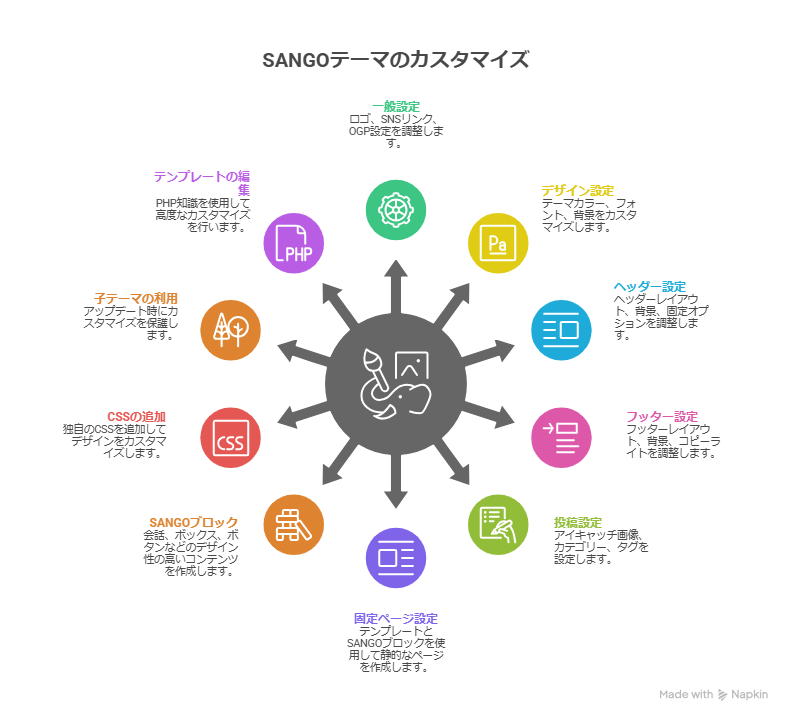
2.1 一般設定
「外観」>「カスタマイズ」>「SANGO設定」>「一般」で、サイトの基本設定を行います。
- ロゴ設定: サイトのロゴ画像をアップロードします。
- サイトアイコン: ブラウザのタブに表示されるアイコンを設定します。
- SNS設定: 各SNSアカウントへのリンクを設定します。
- OGP設定: OGP(Open Graph Protocol)の設定を行い、SNSでのシェア時に表示される情報を最適化します。
2.2 デザイン設定
「外観」>「カスタマイズ」>「SANGO設定」>「デザイン」で、サイト全体のデザインを調整します。
- テーマカラー: サイトのメインカラーを設定します。
- フォント設定: サイトで使用するフォントの種類やサイズを設定します。
- 背景設定: サイト全体の背景色や背景画像を設定します。
- ボタンデザイン: ボタンのデザイン(色、形、アニメーションなど)を設定します。
2.3 ヘッダー設定
「外観」>「カスタマイズ」>「SANGO設定」>「ヘッダー」で、ヘッダーのデザインやコンテンツを調整します。
- ヘッダーレイアウト: ヘッダーのレイアウト(ロゴの位置、メニューの位置など)を選択します。
- ヘッダー背景: ヘッダーの背景色や背景画像を設定します。
- 固定ヘッダー: スクロール時にヘッダーを固定するかどうかを設定します。
2.4 フッター設定
「外観」>「カスタマイズ」>「SANGO設定」>「フッター」で、フッターのデザインやコンテンツを調整します。
- フッターレイアウト: フッターのレイアウトを選択します。
- フッター背景: フッターの背景色や背景画像を設定します。
- コピーライト: フッターに表示するコピーライトのテキストを設定します。
3. 投稿・固定ページの設定
3.1 投稿画面
SANGOでは、投稿画面で様々な設定が可能です。
- アイキャッチ画像: 記事のトップに表示される画像を設定します。
- カテゴリー: 記事を適切なカテゴリーに分類します。
- タグ: 記事に関連するキーワードを設定します。
- SANGOブロック: SANGO独自のブロックエディタを使用し、デザイン性の高いコンテンツを作成します。
3.2 固定ページ画面
固定ページは、サイトのトップページやお問い合わせページなど、静的なコンテンツを表示するために使用します。
- テンプレート: SANGOには、様々なテンプレートが用意されています。目的に応じて適切なテンプレートを選択します。
- SANGOブロック: 投稿と同様に、SANGO独自のブロックエディタを使用し、デザイン性の高いコンテンツを作成します。
4. SANGOブロックの使い方
SANGOブロックは、WordPressのブロックエディタ(Gutenberg)に追加されるSANGO独自のブロックです。これを使用することで、簡単にデザイン性の高いコンテンツを作成できます。
4.1 基本的な使い方
- 投稿または固定ページの編集画面を開きます。
- 「ブロックを追加」ボタンをクリックします。
- SANGOのカテゴリーから、使用したいブロックを選択します。
- ブロックの設定を行い、コンテンツを入力します。
4.2 主要なSANGOブロック
- 会話風ブロック: キャラクター画像と吹き出しを使って、会話形式のコンテンツを作成します。
- ボックス: 背景色やアイコンを設定したボックスを作成します。
- ボタン: デザイン性の高いボタンを作成します。
- ステップ: 手順を分かりやすく表示するステップブロックを作成します。
- FAQ: よくある質問とその回答を表示するFAQブロックを作成します。
- 見出し付きリスト: 見出し付きのリストを作成します。
5. カスタマイズ
5.1 CSSの追加
「外観」>「カスタマイズ」>「追加CSS」で、独自のCSSを追加してデザインをカスタマイズできます。
5.2 子テーマの利用
SANGOのアップデート時にカスタマイズ内容が上書きされるのを防ぐために、子テーマを作成してカスタマイズすることをおすすめします。
- SANGOの子テーマをダウンロードします(公式サイトで提供されています)。
- WordPressに子テーマをインストールして有効化します。
- 子テーマのCSSファイルやfunctions.phpファイルを編集してカスタマイズを行います。
5.3 テンプレートの編集
SANGOのテンプレートファイルを編集することで、より高度なカスタマイズが可能です。ただし、テンプレートファイルの編集にはPHPの知識が必要です。
SANGOを使い始めるとき、いきなり見た目を作り込むより、まずは土台を整える方がうまくいきます。
テーマって不思議で、最初に変に触りすぎると迷子になりやすいんですよね。
最初にやるべきは「記事が読みやすい状態」を作ること
SANGOはデザインがかわいいので、色を変えたり装飾を増やしたりしたくなります。
でも、最初に触るべきはそこじゃないです。読みやすさの基本が先です。
具体的には、本文の文字サイズと行間、見出しの余白、スマホ表示の見え方。
このあたりが整うだけで、ブログの印象がガラッと変わります。
自分はCocoonを使っていた頃、デザインよりも文章の方で苦労していました。
記事を書くのが苦手で、言い回しが固くなって、読み返すと自分でも疲れる文章になっていました。
今思うと、書く前から肩に力が入りすぎていたんでしょうね。
だからこそ、テーマ側で読みやすさが整っていると本当に助かります。
SANGOはもともと読みやすい設計ですが、最初に軽く整えるだけで「ちゃんとしたブログ感」が出やすいです。
トップページを作り込むより記事を先に増やす方が伸びやすい
SANGOはトップページの雰囲気を作るのが得意です。
いわゆる、かわいいブログっぽい空気が出せます。
でも、トップページに時間をかけすぎると、記事が増えません。
これは自分のCocoon時代の反省でもあります。
トップページを整えた瞬間って、なんか達成感があるんですよ。
もう完成した気になる。でも、検索から来る読者はトップページより記事を読みに来ます。
SANGOを使うなら、最初は記事を増やすことに集中した方が結果が出やすいです。
トップページは後で整えればいいですし、記事が増えた方が「何を置くべきか」も自然に決まってきます。
ブログって、最初から完璧を目指すほど止まります。
少し雑に進めた方が、あとで直せます。これ、変な話ですが本当です。
SANGOは「かわいさ」を活かすと強いが、盛りすぎると逆に読みにくい
SANGOの良さは、やさしい雰囲気です。
だからこそ、装飾を盛りすぎると逆効果になります。
かわいいテーマって、足し算が簡単なんですよ。
ボタンを置いて、吹き出しを入れて、枠をつけて、色を増やして。気づいたら情報が散って、読者の目線が迷います。
読者は迷うと疲れます。
疲れたら閉じます。悲しいけどこれが現実です。
SANGOを使うなら、引き算の意識が大事です。
余白を活かして、文章を落ち着いて読ませる。
この方向に寄せると、SANGOの魅力がいちばん出ます。
自分はSWELLを使っていて、余白の大切さを何度も感じています。
余白があるだけで、文章が上手く見えるんですよね。これはズルいです。
SANGOも同じ方向性で、文章の印象を底上げできるテーマだと思います。
WordPress有料テーマ「SANGO」の印象
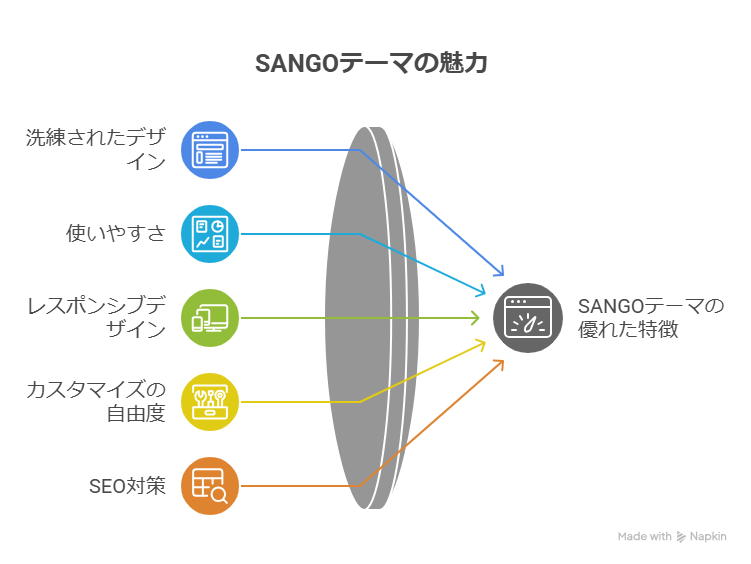
SANGOの印象をひとことで言うなら、読者が安心しやすいテーマです。
派手さで勝負するというより、空気で信頼を作るタイプです。
SANGOは「個人ブログっぽさ」が残るのが強み
SWELLは完成度が高くて、整ったサイトが作りやすいです。
だからこそ、少し企業っぽい空気になることがあります。もちろんそれが良い場面も多いです。
でも、個人ブログの良さって、ちょっとした温度感なんですよね。
書き手の生活感とか、考え方とか、そういう部分が読者に伝わるとファンが増えます。
SANGOは、その個人ブログ感を残しやすいです。
読者が「このブログ、なんか落ち着くな」と感じる空気が作れます。
この感覚って数字にするとじわじわ効いてきます。滞在時間が少し伸びたり、次の記事も読まれたり。
そういう積み重ねが後から強くなります。
SANGOは雑記ブログや体験談ブログと相性がいい
SANGOは、何かを売り込む雰囲気より、寄り添う雰囲気が得意です。
だから雑記ブログや体験談ブログと相性が良いです。
雑記ブログって「専門性が弱いから伸びない」と言われがちですが、実際はそんな単純じゃないです。
雑記ブログでも伸びるブログは伸びます。違いは、読者が戻ってくるかどうかです。
SANGOは戻ってきやすい空気を作れます。
これは文章だけで作るのは難しくて、テーマの力がわりと大きいです。
自分はブログを続けていて、数字に心を持っていかれる瞬間があります。
アクセスが増えると嬉しくて、減ると落ち込みます。単純です。
でも、落ち着く雰囲気のブログって、数字が安定しやすい気がします。読者がゆっくり増えるタイプの強さがあるんですよね。
SANGOは収益化もできるが「売り感」を出しすぎない方が伸びる
SANGOは収益化できないテーマではありません。
ただ、収益化の見せ方は工夫した方がいいです。
SANGOの強みは信頼感です。
信頼感があるブログは、紹介リンクが自然に見えます。
逆に、急に売り込むと違和感が出ます。
これはSANGOに限らずですが、SANGOは特に空気がやさしいぶん、急に広告感が出ると浮きます。
自分がSWELLを使っている理由のひとつは、収益導線を作りやすいからです。
でも、SWELLでも導線を強くしすぎると売り感が出ます。
ここはどのテーマでもバランスが必要です。
SANGOで収益化を狙うなら、まず記事で信頼を積む。
次に、読者が欲しいタイミングでおすすめを置く。
この順番が自然です。
たとえば、テーマ比較記事なら、結論の前に「どういう人が困るか」を丁寧に書いた方が売れます。
読者は買う前に不安を解消したいからです。
SANGOはこの「不安を解消する記事」が似合います。
まとめ
WordPress有料テーマ「SANGO」は、かわいくて読みやすいだけじゃなく、読者が安心して読める空気を作りやすいテーマです。
SWELLのようにガチガチに整えたサイトを作る方向とは少し違って、個人ブログらしい温度感を残しながら育てていけるのがSANGOの魅力だと感じます。
SANGOの使い方で大事なのは、最初から盛りすぎないことです。
読みやすさを整えて、記事を増やして、あとから少しずつ仕上げる。
この流れを意識すると、SANGOの良さがちゃんと出ます。
自分は今SWELLを使っていて、以前はCocoonを使っていました。
だからこそ思うのは、テーマ選びって正解探しじゃなくて、続けやすさ探しなんですよね。
SANGOは、続けやすさの方向にかなり寄っているテーマです。
かわいい雰囲気で読者との距離を縮めたい人、雑記ブログや体験談ブログを育てたい人、安心感のあるサイトを作りたい人には、SANGOはかなり合うはずです。

コメント