WordPressの有料テーマを調べていると、必ずと言っていいほど名前が挙がるのが「THE THOR(ザ・トール)」です。
デザイン性が高く、SEOに強く、機能も盛りだくさん。
正直、最初に公式サイトを見たときは「できること多すぎでは」と感じました。
自分が実際に使っているのはSWELLで、その前はCocoonでした。
THE THORは本格的に運用した経験はありません。
ただ、案件や相談、調査の中で何度も管理画面に触れ、設定項目を一通り確認し、デモサイトを何度も作り直しています。
その立場から見えた「THE THORの使い方」と「リアルな印象」を、できるだけ自分の言葉でまとめます。

WordPress有料テーマ「THE THOR」の使い方
THE THORはインストールした直後から、他のテーマよりも情報量が多いです。
これは強みでもあり、戸惑いやすい点でもあります。
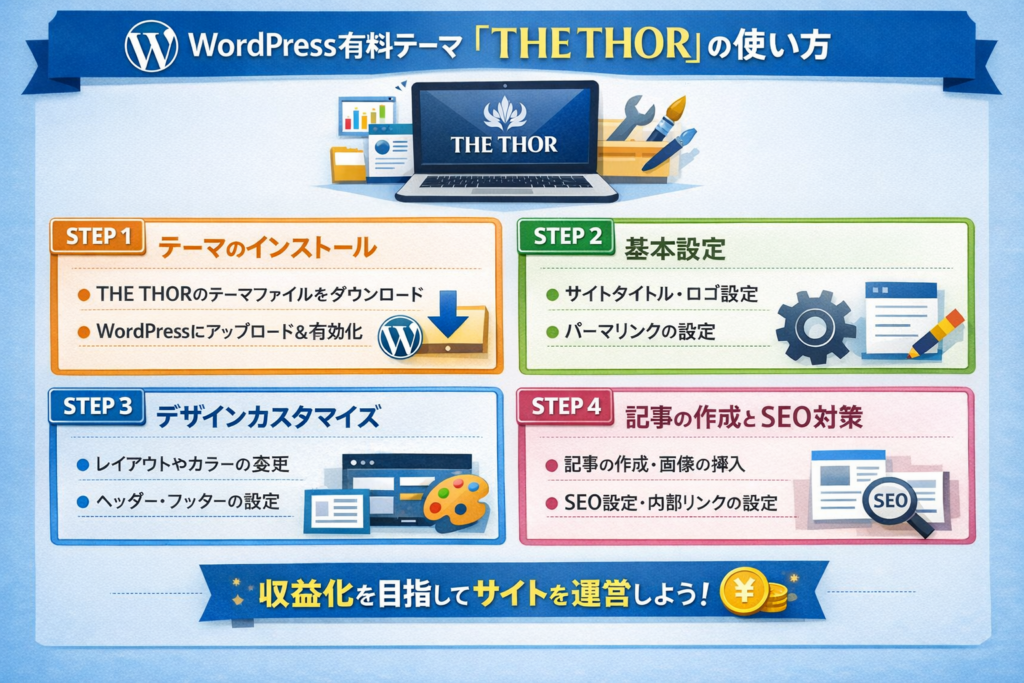
1.1 テーマの購入とダウンロード
まず、THE THORの公式サイトからテーマを購入し、ダウンロードします。
購入後、ZIP形式のファイルがダウンロードできます。
1.2 WordPressへのアップロード
WordPressの管理画面にログインし、「外観」→「テーマ」を選択します。
「新規追加」ボタンをクリックし、「テーマのアップロード」を選択します。
ダウンロードしたZIPファイルをアップロードし、「今すぐインストール」をクリックします。
インストールが完了したら、「有効化」をクリックしてTHE THORを有効にします。
1.3 子テーマのインストール
THE THORでは、カスタマイズを行う際に子テーマを使用することを推奨します。
子テーマを使用することで、テーマのアップデート時にカスタマイズ内容が上書きされるのを防ぐことができます。
THE THORの公式サイトから子テーマをダウンロードし、親テーマと同様の手順でWordPressにアップロードして有効化します。
THE THORは購入後にZIPファイルをアップロードして有効化します。
ここまでは他の有料テーマと変わりません。
ただ、子テーマの存在を強く意識させられる点が特徴的です。
SWELLやCocoonでは、最初は子テーマを意識せず使い始める人も多いですが、THE THORは最初から「カスタマイズ前提」の空気があります。
この時点で、自由度の高さと同時に、ある程度触る覚悟も求められている気がしました。
管理画面に入ると、外観のカスタマイズ項目に加えて、THE THOR専用のテーマオプションが目に入ります。
正直、初見では全部を理解しようとしない方がいいです。
自分も最初は一気に把握しようとして、頭が疲れました。
一般設定とデザイン初期調整
WordPressの管理画面から「外観」→「カスタマイズ」を選択します。
「一般設定」では、サイトの基本情報を設定します。
- サイト基本情報: サイトのタイトル、キャッチフレーズ、サイトアイコンを設定します。
- ロゴ: サイトのロゴ画像を設定します。
- 配色: サイトの基本色を設定します。
- 背景画像: サイトの背景画像を設定します。
ヘッダー設定
「ヘッダー設定」では、サイトのヘッダー部分をカスタマイズします。
- ヘッダーレイアウト: ヘッダーのレイアウトを選択します。
- ヘッダーロゴ: ヘッダーに表示するロゴ画像を設定します。
- ヘッダーメニュー: ヘッダーに表示するメニューを設定します。
- ヘッダー背景色: ヘッダーの背景色を設定します。
フッター設定
「フッター設定」では、サイトのフッター部分をカスタマイズします。
- フッターレイアウト: フッターのレイアウトを選択します。
- フッターウィジェット: フッターに表示するウィジェットを設定します。
- フッターコピーライト: フッターに表示するコピーライト情報を設定します。
- フッター背景色: フッターの背景色を設定します。
メニュー設定
「メニュー」では、サイトのナビゲーションメニューを作成・編集します。
- メニュー名: メニューの名前を設定します。
- メニュー項目: メニューに表示するページ、投稿、カテゴリーなどを追加します。
- メニューの位置: メニューを表示する場所(ヘッダー、フッターなど)を指定します。
ウィジェット設定
「ウィジェット」では、サイドバーやフッターなどにウィジェットを追加・編集します。
- 利用可能なウィジェット: 利用可能なウィジェットの一覧が表示されます。
- ウィジェットエリア: ウィジェットを配置する場所(サイドバー、フッターなど)を選択します。
- ウィジェットの追加: ウィジェットエリアにウィジェットをドラッグ&ドロップで追加します。
THE THORの一般設定では、ロゴ、配色、背景、フォントなど、サイト全体の印象を左右する項目が並びます。
ここで感じたのは、細かく決められる反面、決断回数が多いということです。
SWELLはある程度「おすすめの形」に寄せてくれますが、THE THORは選択肢をすべて渡してくるタイプです。
個人的には、最初から完璧を目指さず、配色とフォントだけ決めて進めるのが現実的だと思いました。
後からいくらでも直せますし、ここで止まると記事が一行も書けない状態になりがちです。
デザインカスタマイズ
THE THORには、豊富なテーマオプションが用意されています。
WordPressの管理画面から「THE THOR」→「テーマオプション」を選択します。
- 基本設定: サイトの基本設定(フォント、文字サイズ、行間など)を行います。
- デザイン設定: サイトのデザインに関する設定(ボタンのデザイン、見出しのデザインなど)を行います。
- SEO設定: サイトのSEOに関する設定(メタディスクリプション、キーワードなど)を行います。
- 広告設定: サイトに広告を表示するための設定を行います。
- SNS設定: サイトにSNSボタンを表示するための設定を行います。
CSSのカスタマイズ
より詳細なデザインカスタマイズを行いたい場合は、CSSを編集します。
WordPressの管理画面から「外観」→「カスタマイズ」→「追加CSS」を選択します。
ここにCSSコードを記述することで、サイトのデザインを自由にカスタマイズできます。
SEO設定
THE THORには、SEO対策のための機能が充実しています。
テーマオプションの「SEO設定」で、以下の項目を設定します。
- メタディスクリプション: サイト全体のメタディスクリプションを設定します。
- キーワード: サイト全体のキーワードを設定します。
- noindex設定: 特定のページやカテゴリーを検索エンジンのインデックスから除外します。
記事ごとのSEO設定
記事ごとにSEO設定を行うことも可能です。
記事の編集画面で、THE THOR専用のSEO設定項目が表示されます。
- メタディスクリプション: 記事のメタディスクリプションを設定します。
- キーワード: 記事のキーワードを設定します。
構造化データ
THE THORは、構造化データに対応しています。
構造化データを設定することで、検索エンジンにサイトの情報をより正確に伝えることができます。
投稿の作成
WordPressの管理画面から「投稿」→「新規追加」を選択します。
- タイトル: 投稿のタイトルを入力します。
- コンテンツ: 投稿のコンテンツを入力します。
- カテゴリー: 投稿のカテゴリーを選択します。
- タグ: 投稿のタグを入力します。
- アイキャッチ画像: 投稿のアイキャッチ画像を設定します。
固定ページの作成
WordPressの管理画面から「固定ページ」→「新規追加」を選択します。
テンプレート: 固定ページのテンプレートを選択します。
タイトル: 固定ページのタイトルを入力します。
コンテンツ: 固定ページのコンテンツを入力します。
テーマオプションを触って感じたメリットと疲れやすさ
フォントサイズ、行間、見出しデザイン、ボタン装飾、アニメーション、広告管理、SNS表示、SEO設定。THE THORのテーマオプションは、本当に網羅的です。
調整が好きな人にとっては、かなり楽しい領域だと思います。
実際、デザインにこだわりたい人からの評価が高い理由も納得できました。
一方で、ブログを「書くこと」に集中したい人には、少し重く感じるかもしれません。
SWELLを使っている自分は、型がある安心感に慣れているので、THE THORの自由さは少し緊張感がありました。
自由度が高い=考えることが増える、という側面は間違いなくあります。
CSSカスタマイズ前提で考えると見え方が変わる
THE THORは追加CSSとの相性が良いテーマです。
公式でもCSSカスタマイズを前提とした解説が多く、細部を詰めたい人向けだと感じます。
逆に言えば、CSSをほとんど触らない場合でも、標準機能だけで十分整ったサイトは作れます。
ただ、その場合でも設定項目の多さに慣れる時間は必要でしょう。
自分は過去にCocoonでCSSを触りすぎて、後から自分で自分の首を絞めた経験があります。
その点を考えると、THE THORは最初から「設計図を意識して使うテーマ」だと感じました。
なんとなく触ると迷子になりますが、方向性を決めて触ると強力な武器になります。
WordPress有料テーマ「THE THOR」リアルな印象

THE THORはSEOに強いテーマとして紹介されることが多いです。
その理由は、内部機能としてSEO関連の設定がかなり揃っている点にあります。
SEO設定を触って感じた安心感と注意点
THE THORでは、サイト全体のメタディスクリプションやnoindex設定をテーマ側で管理できます。
プラグインに頼らなくても、基本的なSEO設定が完結するのは安心材料です。
記事ごとのSEO設定も分かりやすく、編集画面で自然に目に入る位置にあります。
このあたりは初心者でも迷いにくい設計だと感じました。
ただし、SEO機能が充実しているからといって、順位が自動的に上がるわけではありません。
これはSWELLでもCocoonでも同じです。
結局、書く内容と継続がすべてです。
THE THORは、その土台を整えてくれるテーマだと考えると、期待値とのズレは起きにくいでしょう。
記事作成時の感覚とブロックエディタとの相性
ブロックエディタとの相性は良好です。
装飾ブロックやデザインパーツも豊富で、視覚的に整った記事が作れます。
ただ、自分は装飾を増やしすぎると、書くスピードが落ちるタイプです。
その点で、THE THORは「凝ろうと思えばいくらでも凝れる」テーマだと感じました。
ここも性格が出ます。
淡々と文章を書きたい人には、少し誘惑が多いかもしれません。
逆に、読みやすさや視線誘導まで作り込みたい人には、かなり頼れる存在でしょう。
まとめ
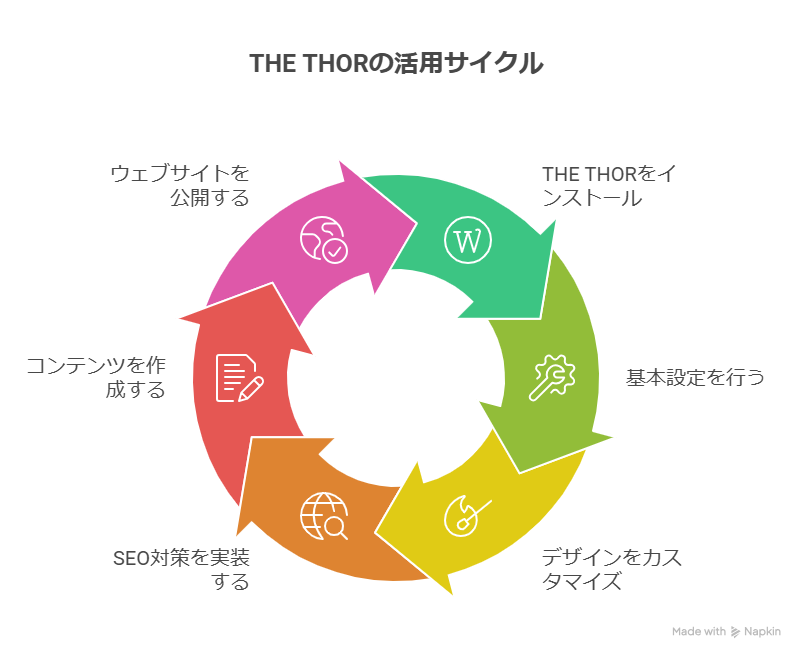
THE THORは、デザイン性と機能性をとことん追求できるWordPress有料テーマです。
設定項目やテーマオプションが非常に多く、最初は戸惑うかもしれませんが、その分、自分の意図を細部まで反映したサイトを作れます。
私自身は現在SWELLを使っていますが、THE THORを触って感じたのは「本気で作り込みたい人向けのテーマ」という印象でした。
楽に形を整えたい人よりも、設計やデザイン、SEOまで自分で考えたい人に向いています。
時間をかけて向き合えるなら、THE THORは長く使える強力なテーマになるでしょう。
テーマ選びに迷っているなら、自分がブログに求めるスタイルを一度立ち止まって考えてみることが大切です。
WordPress有料テーマ「THE THOR」はどんなブログジャンルに合う?おすすめ活用法を本音で紹介>>
WordPress 有料テーマ「THE THOR」の評価や口コミ!おすすめポイントも紹介>>




コメント