WordPressを始めたばかりの頃って、「どのテーマを使えばいいんだろう?」とかなり悩みますよね。
そして無料テーマを入れて安心したあと、次に気になってくるのがカスタマイズだと思います。
「見出しをもう少しおしゃれにしたい」
「文字サイズが読みにくい気がする」
「余白や色を自分好みに調整したい」
こんなふうに感じる人はかなり多いです。
私自身も最初はCocoonを使っていましたが、設定項目が多くて「どこから触ればいいのかわからない…」とかなり迷いました。
ただ、少しずつ見出しや文字サイズを調整していくうちに、ブログがどんどん“自分のサイト”っぽくなっていったんですよね。
しかも不思議なことに、デザインが整うと記事を書くモチベーションまで変わってきます。
この記事では、WordPress無料テーマを使う初心者向けに、見出し調整・余白・カラー・フォントなど、まず最初にやっておきたい基本カスタマイズをわかりやすく紹介していきます。
「無料テーマをもっと使いやすくしたい」
そんな人ほど参考になる内容だと思います。
| この記事の注目ポイント | 内容 |
|---|---|
| 見出し調整 | 記事の読みやすさ改善 |
| 余白調整 | 離脱率対策にもつながる |
| カラー変更 | ブログの印象アップ |
| フォント調整 | 読みやすさと個性を両立 |
この記事でわかること
- WordPress無料テーマを最初に調整するべき理由
- 見出しデザインを整える基本手順
- 文字サイズや余白を調整するコツ
- カラーやフォントで個性を出す方法
WordPress無料テーマを最初にカスタマイズするべき理由
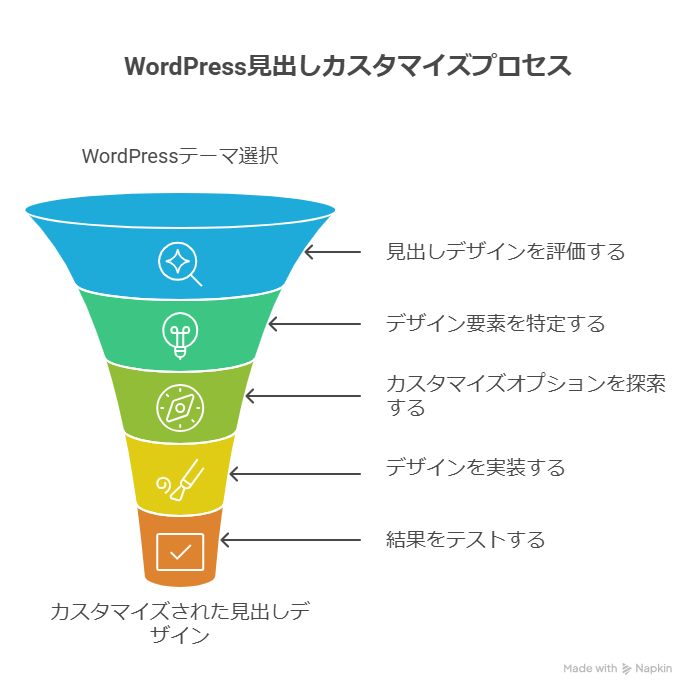
WordPressを始めたばかりの頃って、まず無料テーマを入れて安心しますよね。
実際、Cocoonのような人気テーマは最初からかなり高機能なので、そのままでも十分使えます。
ただ、しばらく記事を書いていると、少しずつ気になる部分が出てくるんです。
- 「見出しがちょっと地味かも」
- 「文字が小さい気がする」
- 「余白が狭くて読みにくい」
こんな感じですね。
私自身も最初は「無料テーマだからこんなものかな」と思っていました。
でも実際に少しずつ触っていくと、ブログの印象がかなり変わることに気づいたんです。
小さなカスタマイズだけでも、ブログはかなり読みやすくなります。
しかも不思議なことに、自分好みに整ってくると記事を書くモチベーションまで上がるんですよね。
だから最初から難しいCSSを覚えなくても、まずは簡単な調整から始めるのがおすすめです。
| 最初に調整したい部分 | 変わるポイント |
|---|---|
| 見出し | 記事が読みやすくなる |
| 文字サイズ | 滞在時間が変わりやすい |
| 余白 | 圧迫感が減る |
| カラー | ブログの個性が出る |
無料テーマでも調整次第で印象が大きく変わる
無料テーマって「シンプルすぎる」と思われがちですが、実際はかなり調整できます。
特にCocoonは設定項目が豊富なので、初心者でも触りやすいんですよね。
私も最初は見出しカラーを少し変えただけでした。
でもそれだけで、ブログ全体がかなり見やすく感じたんです。
さらに行間や余白を調整すると、一気に“それっぽいブログ”になってきます。
逆に、何も調整しないと「初期設定感」が強く残りやすいんですよね。
もちろん記事内容が一番大事です。
ただ、読みにくいデザインだと途中で離脱されやすくなることもあります。
だから最低限のカスタマイズだけでもやっておくと安心です。
Cocoonが初心者に人気な理由とは?
Cocoonが人気なのは、無料なのにかなり高機能だからだと思います。
SEO設定も充実していますし、デザイン変更もしやすいんですよね。
しかも使っている人が多いので、検索すると情報がかなり出てきます。
私も最初は「どこを触ればいいのかわからない…」って状態でした。
でも検索すると、同じ悩みを持っている人の記事がたくさん出てきたんです。
そのおかげで少しずつ理解できるようになりました。
初心者向け情報が多いのはかなり大きなメリットだと思います。
特に無料テーマで迷っている人には、今でもかなりおすすめしやすいテーマですね。
最初から完璧を目指さないことが重要
カスタマイズを始めると、つい完璧を目指したくなるんですよね。
私も最初は、色々なブログを見て「もっとおしゃれにしたい」と思っていました。
でも実際は、最初から全部整えようとするとかなり疲れます。
しかも設定項目が多いと、逆に迷子になりやすいんです。
だからおすすめなのは、
- まず見出しだけ変える
- 次に文字サイズを調整する
- 慣れたら配色を触る
こんな感じで少しずつ進めることです。
小さい変化でも、積み重なるとかなりブログの印象が変わります。
ブログは育てていく感覚で調整するくらいがちょうどいいんですよね。
実際、記事を書きながら改善していくほうが、自分に合ったデザインも見つかりやすいと思います。
見出しデザインを整えて記事を読みやすくする方法
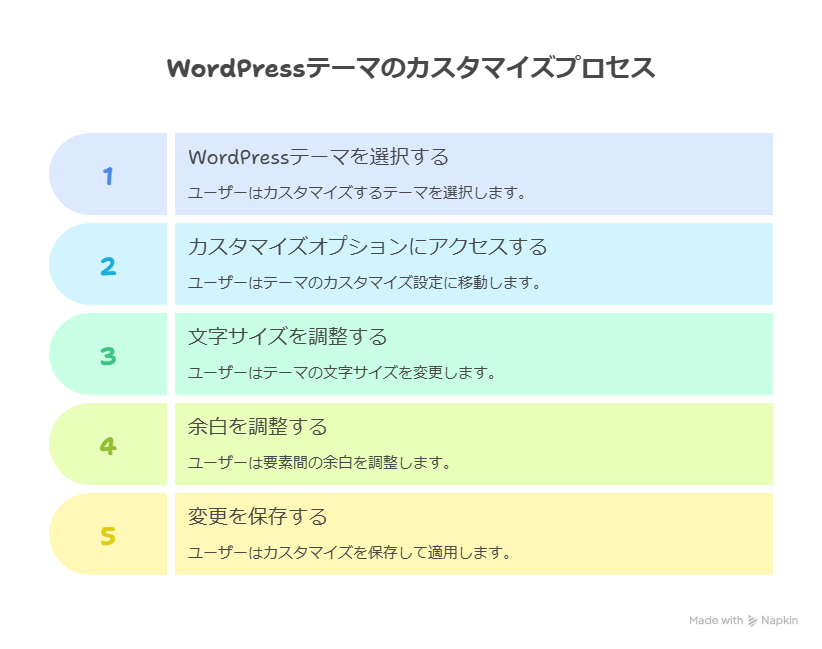
WordPressのカスタマイズで、最初に触りやすいのが見出しデザインです。
実際、見出しを少し調整するだけでも記事全体の印象はかなり変わります。
特にブログ初心者の頃って、本文ばかり気にしてしまうんですよね。
でも読者は、まず見出しを見ながら記事を読むか判断していることが多いです。
そのため、見出しが見づらかったり、階層がわかりにくいと途中離脱につながることもあります。
私もCocoonを使い始めた頃は、標準デザインのまま使っていました。
ただ、少し色や線を変えただけで、一気に読みやすくなった感覚があったんです。
見出し調整は、初心者でも変化を実感しやすいカスタマイズなんですよね。
| 調整ポイント | 期待できる変化 |
|---|---|
| 見出しカラー | ブログの印象が変わる |
| 文字サイズ | 階層がわかりやすくなる |
| ボーダー装飾 | 読みやすさ向上 |
| 余白調整 | 圧迫感を減らせる |
H2・H3の使い分けとSEOへの影響
WordPressでは、H2やH3など見出しの階層があります。
これって単なるデザインではなく、SEOにもかなり関係しているんですよね。
私の場合は、
- H2=大きな章タイトル
- H3=その中の細かい内容
こんな感じで分けています。
ただ、Cocoonの初期状態だとH2とH3が少し似て見えることもありました。
そのため最初は、どこまでが大見出しなのか少しわかりづらかったんです。
そこでH3だけ色を少し薄くしたり、線を細くしてみたらかなり見やすくなりました。
読者って、無意識に見出しを見ながら内容を整理しているんですよね。
階層が整理されると記事全体が読みやすく見えるので、SEO的にもユーザー体験的にもかなり大事だと思います。
見出しカラー調整でブログの印象を変えるコツ
見出しカラーを変えるだけでも、ブログの雰囲気はかなり変わります。
私も最初は標準の青系カラーを使っていました。
でも途中で少し柔らかい雰囲気にしたくなって、グリーン系に変更したんです。
すると、記事全体がかなり落ち着いた印象になりました。
色って想像以上に印象へ影響するんですよね。
ただ、ここで注意したいのが「派手にしすぎないこと」です。
最初は色々試したくなるんですが、見出しだけ目立ちすぎると本文が読みにくくなります。
特に背景が白の場合、強すぎる原色系は浮きやすいです。
私の経験だと、少しくすんだ色や落ち着いたカラーのほうが読みやすく感じました。
デザインは“主役”ではなく、記事内容を引き立てる役割なんですよね。
線や装飾を使って階層をわかりやすくする方法
見出しの下線やボーダー装飾もかなり重要です。
Cocoonでは簡単に線の色や太さを変えられるので、初心者でも触りやすいんですよね。
ただ、私も最初は太い線を使いすぎて失敗しました。
なんというか、記事全体が重たく見えてしまったんです。
そこで、
- H2は少し太め
- H3は細め
こんな感じで分けたら、一気にバランスが良くなりました。
読者って、細かく意識していなくてもデザインの違和感は感じるんですよね。
逆に自然な階層デザインだと、スッと本文に入っていきやすくなります。
しかも見出しが整うと、自分自身も記事を書きやすくなるんです。
見出し調整はSEOだけでなく、執筆モチベーションにも影響すると感じています。
文字サイズや余白を調整して読みやすさを改善
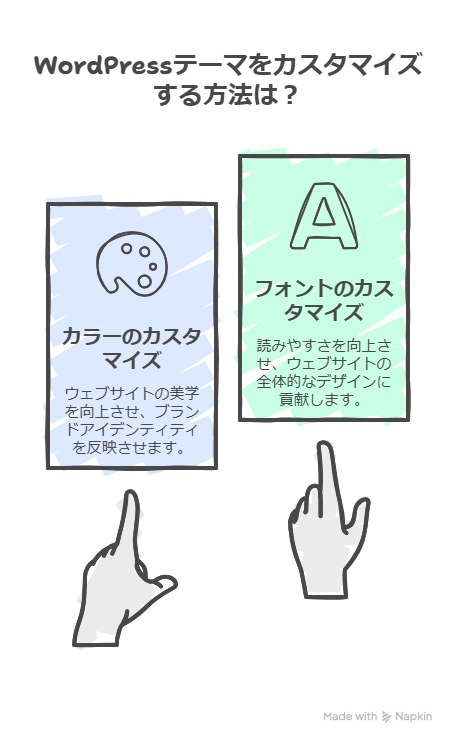
見出しデザインを整えたら、次に触ってみたいのが文字サイズや余白です。
ここって地味に見えるんですが、実際かなり重要なんですよね。
どれだけ内容が良くても、読みにくい記事は途中で離脱されやすくなります。
私もCocoonを使っていた頃、最初はデフォルト設定のまま記事を書いていました。
ただ、しばらく読んでいると少し窮屈に感じたんです。
特に行間ですね。
文章が詰まって見えると、読む側って意外と疲れるんですよね。
そこで文字サイズや行間を少し調整してみたら、一気に読みやすくなった感覚がありました。
余白や文字サイズは、読者のストレスを減らす重要な要素なんです。
| 調整項目 | 変わるポイント |
|---|---|
| 文字サイズ | 視認性が変わる |
| 行間 | 圧迫感を減らせる |
| 段落余白 | 文章が整理されて見える |
| スマホ表示 | 離脱率に影響しやすい |
本文の文字サイズを最適化するポイント
文字サイズは、ブログの読みやすさにかなり影響します。
小さすぎると読むのが疲れますし、大きすぎると逆に読みにくく感じることもあります。
私の場合、Cocoonでは16px前後に調整していました。
最初は「少し大きいかな?」とも思ったんですが、スマホで見るとちょうど良かったんですよね。
特に最近はスマホ読者がかなり多いので、小さい文字は離脱につながりやすい印象があります。
また、文字サイズだけではなく、行間との組み合わせも大切です。
同じ16pxでも、行間が狭いとかなり窮屈に感じます。
逆に適度な余白があるだけで、かなり読みやすくなるんですよね。
「読みやすい」はデザインよりストレスの少なさだと感じています。
行間や余白を広げるメリットとは?
行間や余白って、最初はあまり気にしない人も多いと思います。
でも実際に触ってみると、かなり印象が変わるんですよね。
私も最初は、文字が詰まっていても「こんなものかな」と思っていました。
ただ、行間を少し広げただけで、文章が呼吸しているように感じたんです。
Cocoonでは行間設定も比較的簡単に調整できます。
私の場合は、1.6〜1.8くらいにするとかなり読みやすく感じました。
さらに段落ごとの余白も少し広げると、内容が整理されて見えるんですよね。
逆に余白が少ないと、情報量が多く感じて疲れやすくなります。
読みやすいブログは「情報量」より「余白の使い方」が上手いと感じることが多いです。
スマホ表示で必ず確認したい理由
カスタマイズでかなり大事なのが、スマホ確認です。
パソコンだけ見ていると、「いい感じ!」って思いやすいんですよね。
でも実際にスマホで見ると、
- 文字が大きすぎる
- 余白が狭い
- 改行バランスが悪い
こんなことが結構あります。
私もCocoon時代、PCだけ見て満足していたら、スマホでかなり読みにくかった経験があります。
特に最近は、ほとんどの読者がスマホから来ることも多いです。
だからスマホ表示を基準に調整するくらいがちょうどいいんですよね。
今使っているSWELLは、最初から余白や文字サイズがかなり整っています。
でも無料テーマで試行錯誤した経験があったからこそ、「どこを見るべきか」が理解しやすくなりました。
無料テーマでの調整経験は、あとからかなり役立つと感じています。
カラーやフォントでブログに個性を出す方法
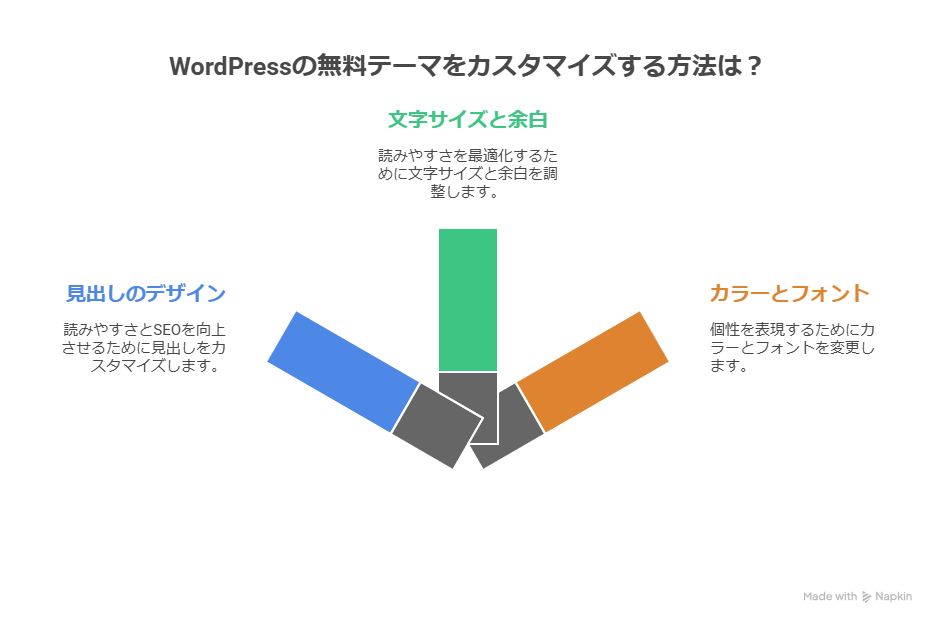
見出しや余白を整えたら、次に気になってくるのがカラーやフォントです。
ここを調整すると、一気に「自分のブログ感」が出てくるんですよね。
実際、ブログの第一印象ってかなり大事です。
内容を見る前に、「なんとなく読みやすそう」「雰囲気が好き」と感じてもらえるだけで、滞在時間はかなり変わると思います。
私もCocoonを使っていた頃、最初はデフォルト配色のままでした。
でも少しずつ調整していくうちに、「この色のほうが落ち着くな」とか「このフォントのほうが書きやすいな」と感じるようになったんです。
ブログデザインは、読者だけでなく“自分が書き続けやすいか”もかなり重要なんですよね。
| 調整ポイント | 変わる印象 |
|---|---|
| カラー | ブログ全体の雰囲気 |
| フォント | 読みやすさと個性 |
| リンク色 | クリックしやすさ |
| アイキャッチ | クリック率向上 |
配色パターン変更でブログの雰囲気を変える
カラー変更は、初心者でもかなり変化を実感しやすいカスタマイズです。
Cocoonでは配色パターンが用意されているので、比較的簡単に変更できるんですよね。
私も最初は淡いブルー系を使っていました。
ただ、途中で少し無難すぎる気がして、落ち着いたグリーン系へ変更したんです。
すると、記事全体がかなり柔らかい印象になりました。
色って想像以上に雰囲気へ影響するんですよね。
ただし、ここでもやりすぎ注意です。
原色系を多用すると、逆に読みにくくなることがあります。
特に背景が白系の場合は、強い色が浮きやすいです。
私の経験だと、少しくすんだカラーや落ち着いた色味のほうが長く見ても疲れにくい印象がありました。
ブログカラーは「目立つ」より「読みやすい」が大事なんですよね。
読みやすいフォント選びのポイント
フォント選びもかなり重要です。
意外と見落とされがちなんですが、文字の印象って記事全体の空気感をかなり左右します。
私はシンプルなゴシック体が好きなので、その方向で調整していました。
逆に明朝体は、落ち着いた雰囲気や高級感が出やすい印象があります。
ただ、個性的すぎるフォントは注意が必要です。
最初は「おしゃれ!」と思っても、長文になるとかなり読みにくく感じることがあります。
特にSEOを意識するなら、視認性はかなり大切なんですよね。
だから基本はシンプルなフォントをベースにして、見出し部分だけ少し個性を出すくらいがちょうどいいと思います。
「読みやすい=正義」くらいの感覚で考えると失敗しにくいです。
Canvaを使ったアイキャッチ改善体験談
ブログの印象を大きく変えるのが、アイキャッチ画像です。
私も最初は、フリー素材をそのまま使っていました。
でも途中からCanvaで文字を入れたり、色味を統一するようにしたんです。
すると少しずつクリック率が変わってきました。
やっぱり、画像ってかなり目に入るんですよね。
特に検索結果やSNSでは、タイトルより先にアイキャッチが印象に残ることもあります。
そのため、
- 文字を大きくする
- 色を統一する
- ブログ全体で雰囲気を合わせる
こういった工夫をするだけでも、かなり印象が変わります。
もちろん最初から完璧じゃなくて大丈夫です。
私も最初はかなりシンプルでした。
でも少しずつ改善していくと、「自分のブログらしさ」が出てくるんですよね。
デザイン調整は、記事を書く楽しさにもつながると感じています。
まとめ
WordPress無料テーマは、そのまま使うだけでも十分便利です。
ただ、少しずつカスタマイズしていくことで、自分にとってかなり使いやすいブログへ変わっていくんですよね。
特に見出しや文字サイズ、余白を調整するだけでも、記事の読みやすさはかなり変わります。
さらにカラーやフォントを整えることで、ブログ全体に統一感も出てきます。
私自身、最初はCocoonをほぼ初期設定のまま使っていました。
でも少しずつ調整を重ねるうちに、「もっと記事を書きたい」と思えるようになったんです。
ブログって、使いやすくなるほど更新も楽しくなるんですよね。
最初から完璧を目指さなくても大丈夫です。
まずは小さなカスタマイズから始めて、自分のブログらしさを少しずつ作っていくのがおすすめです。
| カスタマイズ項目 | 期待できる効果 |
|---|---|
| 見出し調整 | 記事が読みやすくなる |
| 文字サイズ変更 | 離脱率改善につながる |
| 余白調整 | 圧迫感を減らせる |
| カラー変更 | ブログの印象アップ |
| フォント調整 | 読みやすさ向上 |
| アイキャッチ改善 | クリック率向上が期待できる |
今は有料テーマもかなり増えていますが、無料テーマでも十分ブログ運営はできます。
むしろ無料テーマで試行錯誤した経験は、あとからかなり役立つことが多いです。
「どこを変えると読みやすくなるのか」「どんなデザインが自分に合うのか」を理解できるようになるからですね。
ブログは記事内容だけではなく、読みやすさや雰囲気もかなり重要です。
もし今、無料テーマをそのまま使っているなら、まずは見出しや余白など小さな部分から触ってみると、かなり変化を実感できると思います。

コメント